Microfoon voor online vergaderen: betere geluidskwaliteit voor scherpe AI-notulen
Slecht geluid is de grootste vijand van goede AI-notulen. Lees hoe je met de juiste microfoon en een paar simpele instellingen veel nauwkeurigere transcripties krijgt.

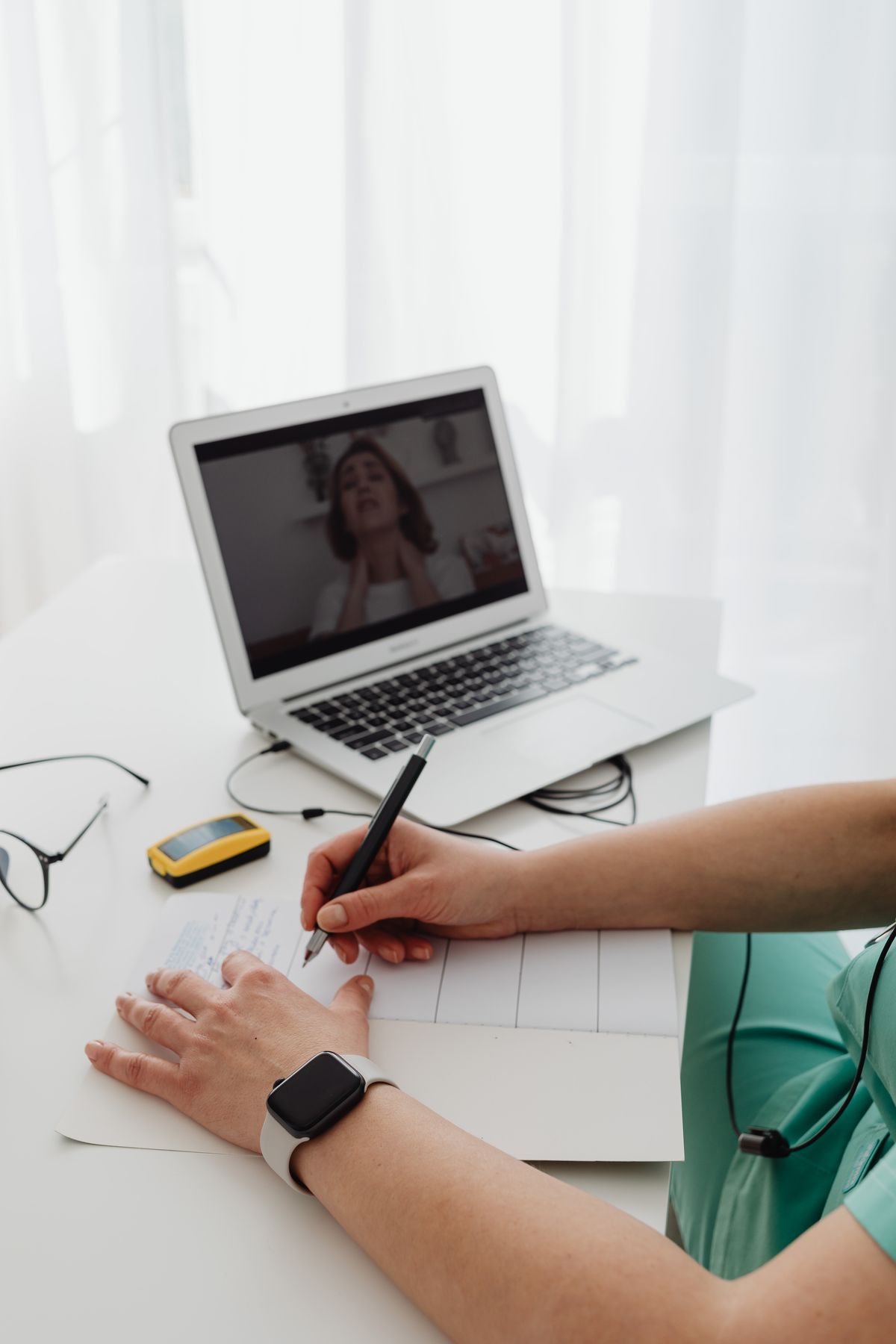
Foto: Pexels
Je AI-notulist is zo goed als het geluid dat hij te horen krijgt. Een prachtige tool met een slechte laptopmicrofoon in een galmende ruimte levert nog steeds rommelige notulen op. Gelukkig is dit een van de makkelijkste problemen om op te lossen. In dit artikel lees je hoe je de juiste microfoon voor online vergaderen kiest en hoe je je geluid verbetert, zodat je AI-notulen een stuk scherper worden.
Waarom geluidskwaliteit zo belangrijk is voor AI-notulen
Een AI-notulist zet spraak om in tekst. Daarvoor moet hij de woorden goed kunnen onderscheiden. Bij achtergrondgeluid, echo of een zachte stem gaat het mis: woorden worden verkeerd verstaan, namen worden vervormd en hele zinnen vallen weg.
De gevolgen zijn concreet:
- Actiepunten missen een eigenaar, omdat de naam niet verstaan werd.
- Getallen en bedragen kloppen niet.
- De samenvatting wordt vaag, omdat de basis (de transcriptie) onvolledig is.
- Je moet achteraf veel corrigeren, en dat wilde je juist voorkomen.
Goed geluid is dus geen luxe. Het is de eerste stap naar notulen die je kunt vertrouwen.
Welke microfoon past bij jou?
Er zijn grofweg vier opties. Welke je kiest, hangt af van waar en hoe vaak je vergadert.
Headset met microfoonarm
Voor de meeste mensen de beste keuze. De microfoon zit vlak bij je mond, waardoor je stem helder en achtergrondgeluid gedempt wordt. Ideaal voor thuiswerken en drukke kantoortuinen.
USB-microfoon
Een losse USB-microfoon op je bureau geeft een vollere klank. Plaats hem op ongeveer 20 tot 30 centimeter afstand, iets onder je mond. Goed voor wie veel presenteert of webinars geeft.
Draadloze oortjes
Handig en makkelijk, maar de microfoonkwaliteit verschilt sterk per model. Kies een model met ruisonderdrukking en test het voordat je het in een belangrijke vergadering gebruikt.
Conferentiemicrofoon voor de vergaderruimte
Zitten meerdere mensen in één ruimte? Dan werkt een losse laptopmicrofoon niet. Een conferentiespeaker met meerdere microfoons pakt iedereen op, ook de mensen aan het uiteinde van de tafel.
Instellingen die direct verschil maken
Ook zonder nieuwe apparatuur kun je veel winnen. Loop deze punten na voor je volgende vergadering.
- Kies de juiste invoer: controleer in Teams, Zoom of Google Meet dat de goede microfoon is geselecteerd. Vaak staat nog de ingebouwde microfoon actief.
- Zet het invoerniveau goed: te zacht geeft ruis bij het opschalen, te hard geeft vervorming. Je ziet de balk idealiter halverwege uitslaan.
- Gebruik ruisonderdrukking met mate: de ingebouwde functies halen achtergrondgeluid weg, maar bij te sterke instellingen worden ook stukjes spraak weggesneden.
- Doe een korte geluidstest: neem 20 seconden op en luister terug. Hoor je jezelf duidelijk?
De ruimte telt ook mee
Een harde, kale ruimte geeft galm. Je stem kaatst tegen muren, ramen en een leeg bureau. Een AI-notulist heeft daar veel last van, ook al lijkt het voor jou prima te klinken.
Een paar goedkope oplossingen:
- Zorg voor zachte materialen zoals gordijnen, een tapijt of een boekenkast met boeken.
- Vergader niet naast een open raam, een printer of een koffiemachine.
- Sluit de deur en zet notificatiegeluiden van je telefoon uit.
- Zit je in een open kantoor? Pak een gespreksruimte of gebruik een headset.
Praktische gewoontes voor betere transcripties
Techniek is maar de helft. Ook je gedrag bepaalt hoe goed de AI je verstaat.
- Praat een voor een: door elkaar praten is voor elke AI lastig. Spreek af dat je elkaar laat uitpraten.
- Noem namen en cijfers duidelijk: herhaal belangrijke bedragen en data nog een keer.
- Spreek op tempo: niet te snel, ook niet te mompelend.
- Vat samen aan het einde: herhaal de afspraken hardop, zodat ze zeker goed in de notulen komen.
Wat doet een goede AI-notulist met minder ideaal geluid?
Moderne tools zijn behoorlijk robuust. Een AI-notulist zoals Fireflies, dat je gesprekken automatisch transcribeert, kan veel aan, maar ook daar geldt: betere input geeft betere output. Zie het als een fotograaf met een goede camera. Een scherpe lens helpt altijd.
Controleer na elke vergadering kort de transcriptie op namen, getallen en vaktermen. Komt dezelfde fout steeds terug, dan ligt dat vaak aan de microfoon of de ruimte en niet aan de tool.
Checklist voor je volgende vergadering
- Juiste microfoon geselecteerd in je vergaderapp
- Invoerniveau getest met een korte opname
- Stille ruimte met weinig galm
- Meldingen uitgezet
- Afspraak met deelnemers: een voor een praten
- Afspraken aan het einde hardop samengevat
Veelgestelde vragen
Welke microfoon is het beste voor online vergaderen?
Voor de meeste mensen is een headset met microfoonarm de beste keuze, omdat die dicht bij je mond zit en achtergrondgeluid dempt. Zit je met meerdere mensen in een ruimte, kies dan een conferentiemicrofoon.
Kan een AI-notulist ook slecht geluid aan?
Tot op zekere hoogte wel, maar de nauwkeurigheid daalt bij ruis, galm en door elkaar praten. Betere geluidskwaliteit leidt vrijwel altijd tot nauwkeurigere notulen.
Is de ingebouwde laptopmicrofoon goed genoeg?
Voor een rustige ruimte en één spreker kan het volstaan. In een drukke omgeving of met meerdere sprekers is een aparte microfoon of headset duidelijk beter.
Gerelateerde artikelen
Salesgesprek notuleren met AI: leg elke discovery call vast
Tijdens een salesgesprek wil je luisteren, niet typen. Zo laat je AI de discovery call notuleren en haal je er...

Toegankelijke vergaderingen met AI-notulen: iedereen kan meedoen
Niet iedereen volgt een vergadering even makkelijk. Met AI-notulen maak je overleg toegankelijker voor collega...